 CORTEXRA
Dipl. Wirt. Ing. (FH) Mario Gamsjäger MSc i. A, Dipl. LSB CCM
www.lebenssozialberater.co.at
BS
CORTEXRA für Mag. Bernhard Siess
Eine Plattform für Kanzlei und Klient: Belege erfassen, chronologisch ordnen, Bankabgleich vorbereiten und Kanzleipakete exportieren.
Pilotkanzlei
Steuerberater- und Clientversion
Innsbruck
Mag. Bernhard Siess
Steuerberater · Schulgasse 1, A 6020 Innsbruck
Wirtschaftstreuhandkanzlei Mag. Bernhard Siess Steuerberatungsgesellschaft m.b.H.
ATU 57087609 · FN 234383g · Firmenbuch Innsbruck
Kontakt
Tel. (+43 512) 28 27 67-0 · kanzlei@siess.at
Klient und Steuerjahr
Vor dem Scannen werden Mandant, Zeitraum und Steuerjahr festgelegt. CORTEXRA schlägt Jahr und Monat aus dem Belegdatum vor.
Automatik ist aktiv: Der Vorschlag kann jederzeit überschrieben und gespeichert werden.
Dashboard
Heute: 21. Mai 2026 · Mandant: noch nicht eingetragen · Kanzlei: Mag. Bernhard Siess
PI Balance-Barometer
CORTEXRA zeigt nicht nur Zahlen, sondern auch Büro-Stress: Was ist ruhig, was braucht Aufmerksamkeit, was sollte heute geklärt werden?
Psychohygiene fürs Büro: kleine Ordnungsschritte statt Belegstress am Jahresende.
π
Work-Life-Buchhaltung
0%
Noch keine offenen Belege. Der Schreibtisch ist frei, der Kopf auch.
0Minuten gespart
freiKopfstatus
StartNächster Schritt
5-Minuten-Belegrunde
Keine Belege offen. Sobald ein Upload da ist, schlägt CORTEXRA den nächsten kleinen Schritt vor.
Offene Punkte
Orange heißt prüfen, rot heißt klären, grün heißt erledigt.
Fristen & Termine
Tragen Sie Kanzlei-Termine ein. Das Barometer erkennt, ob bald etwas fällig ist.
Österreichischer Kanzleistandard
Was CORTEXRA für österreichische Steuerberater vorbereiten muss: BMD/RZL-Daten, USt-Pflichtfelder, UID, Bankabgleich, Archiv und nachvollziehbare Freigaben.
DATEV bleibt Zusatzformat. Der Kern für Österreich ist BMD, RZL, FinanzOnline-Logik und BAO/UGB-Aufbewahrung.
Was CORTEXRA bedeutet
C Client · O OCR · R Receipt · T Tax · E Export · X X-Workflow / Exchange / Automation Engine · R Reconciliation / Rules / Reporting · A Archive.
Sinngemäß: ein intelligentes System zur digitalen Verarbeitung, Strukturierung, Kategorisierung, Abstimmung und Archivierung von Unternehmens- und Steuerdaten.
Scan & OCR
- aktiv Foto, PDF, PNG, JPG, WebP
- aktiv Datum, Betrag, USt, Lieferant
- aktiv Rechnungsnummer, Leistungsdatum, UID-Feld
- prüfen Qualität: unscharf, dunkel, abgeschnitten
- später Batch-Verarbeitung mehrerer Belege
Prüfung & Sicherheit
- aktiv Änderungsprotokoll
- prüfen Dublettenprüfung
- prüfen Manipulationshinweis / Dublette
- aktiv BAO/UGB-Aufbewahrungshinweis
- später Login, 2FA, Verschlüsselung
Freigabe & Workflow
- aktiv Orange prüfen, rot klären, grün bereit
- aktiv Korrektur speichern
- aktiv Kanzlei-Status sichtbar
- später Rollen: Mandant, Kanzlei, Sachbearbeiter
- später FinanzOnline/UID-Prüfung anbinden
Export & Integration
- aktiv BMD-CSV, RZL-CSV, DATEV-CSV, Excel-CSV
- aktiv ZIP mit Manifest
- aktiv JSON-Sicherung
- später API zu BMD, RZL, DATEV, SAP, QuickBooks, Xero
OCR-Leistungsziel
So soll die echte CORTEXRA-Erkennung später arbeiten: schnell, prüfbar, mehrsprachig und mit Sicherheitscheck.
Pilot-Hinweis: Die Oberfläche simuliert den Ablauf. Für echte 0,5-4 Sekunden OCR wird später eine OCR-/KI-Engine angebunden.
Sofort-Extraktion
Belegdaten sollen in Sekunden aus Foto oder PDF entstehen: Datum, Lieferant, Betrag, USt und Rechnungsnummer.
Klassifizierung
Land, Sprache, Währung, USt-Satz, Kategorie, Positionen und Belegtyp werden vorgeschlagen.
20+ Formate
Import und Export sollen JSON, CSV, PDF, XML, XLS/XLSX, UBL, PNG, TIFF, JPG und Kanzlei-ZIP abdecken.
Betrug & Dubletten
Metadaten, doppelte Belege, auffällige Bildbereiche und manuelle Änderungen werden markiert und protokolliert.
Module
CORTEXRA als zentrale App mit klaren Arbeitsbereichen.
CORTEXRA Scan
OCRRechnung fotografieren, Betrag und Datum erkennen, Kategorie wählen und als Beleg speichern.
CORTEXRA Bank
MatchCSV importieren, Einnahmen und Ausgaben erkennen, offene Zahlungen sichtbar machen.
CORTEXRA Tax
ExportBMD, RZL, DATEV, Excel und ZIP-Pakete für den Steuerberater vorbereiten.
CORTEXRA Vault
ArchivJahresordner, Monatsordner, Mandantenstruktur und Suche für Dokumente.
CORTEXRA Mobile
UploadSmartphone Upload, Drag & Drop, E-Mail Weiterleitung und Sammelbox für Belege.
CORTEXRA Flow
FreigabeFehlender Beleg, Bitte prüfen, Export bereit und Steuerberater-Freigabe.
So funktioniert CORTEXRA
Vom Foto bis zum Kanzleipaket: CORTEXRA führt Schritt für Schritt durch den gesamten Weg.
Starten Sie hier, wenn Sie den Ablauf verstehen wollen.
1
Beleg scannen
Foto mit dem Handy machen oder PDF, Bild, E-Mail-Anhang, WhatsApp-Bild, ZIP oder CSV importieren.
2
OCR liest aus
CORTEXRA erkennt Lieferant, Datum, Betrag, USt, Belegnummer und Text aus dem Dokument.
3
Pflichtfelder prüfen
Unsichere Felder werden markiert, fehlende Angaben landen automatisch bei den Aufgaben.
4
Bank matchen
Betrag, Datum und Buchungstext werden mit CSV-Bankbewegungen abgeglichen.
5
Export senden
BMD, DATEV, Excel, ZIP und Backup werden aus denselben geprüften Daten erzeugt.
09:42▮▮▮
Tankstelle
Musterstraße 1
UID: ATU12345678 Super E05
UID: ATU12345678 Super E05
SUMME35,67
USt 20% 5,95 EUR
16.05.2026 · 14:32
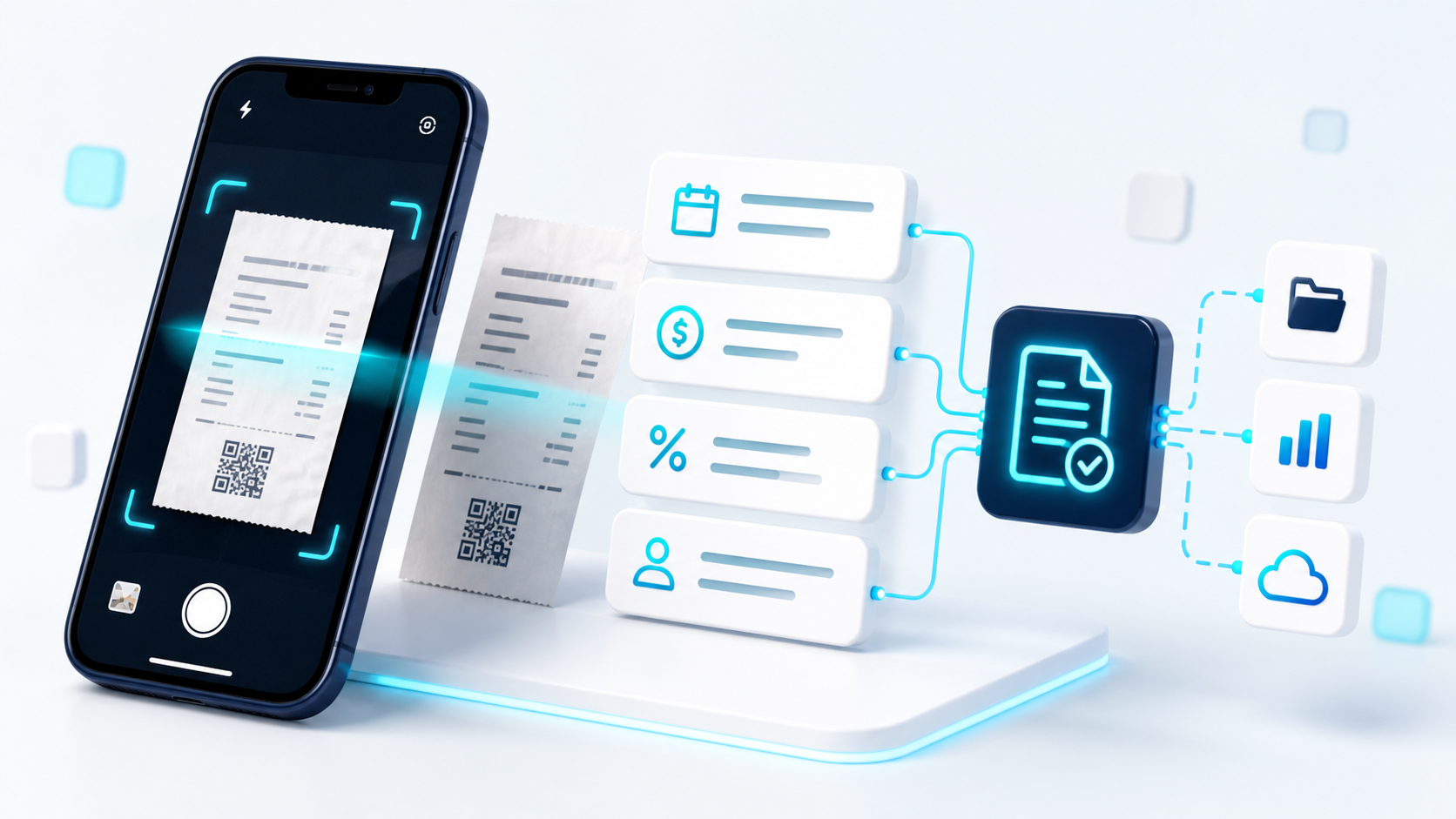
1. Kamera öffnet sich
Der Beleg wird im Rahmen ausgerichtet. Danach nimmt CORTEXRA das Foto als Originalbeleg.
2. Original bleibt sichtbar
Der Mandant und die Kanzlei können den Beleg groß öffnen und jederzeit kontrollieren.
✓
Beleg erfasst
35,67 EUR gespeichert.
Tankstelle
Beleg-Nr. 1234/2026
Brutto35,67
Netto, USt, Datum und Kategorie erkannt.
3. Auswertung erscheint
Die wichtigsten Felder werden übernommen. Unsicheres bleibt orange und wird nicht versteckt.
Scan
OCR
Prüfung
Journal
Bankmatch
Export
Einfach erklärt
BelegFoto, PDF oder Rechnung, die bezahlt oder verbucht werden muss.
ZahlungenKontobewegungen aus der Bank, die zu Belegen passen sollen.
Offene PunkteAlles, was noch fehlt oder geprüft werden muss.
KanzleipaketDer fertige Ordner für den Steuerberater: Belege, Liste, Bankdaten und Exportdatei.
Kanzlei-Sprache
BelegjournalChronologische Belegliste mit Belegdatum, Betrag, USt, Konto, Gegenkonto und Status.
BankabgleichAbstimmung zwischen Bankbuchungen und vorhandenen Belegen.
BuchungsvorschlagVorbelegung von Konto, Gegenkonto, Steuersatz, Kostenstelle und Buchungstext.
ExportCSV/DATEV/BMD/ZIP für Weiterverarbeitung in der Kanzlei.
Beleg scannen und auswerten
Originalbeleg links, erkannte Felder rechts. Unsichere Werte werden markiert, nicht versteckt.
Hier sehen Sie sofort, was CORTEXRA erkannt hat.
Scan-Ergebnis
Noch kein Beleg hochgeladen
Bitte laden Sie einen Beleg hoch. Danach sehen Sie hier den Originalbeleg und rechts die Auswertung.
Scan-Fortschritt: Scan bereit
0%
Upload
Auslesen
Prüfen
Einordnen
Bereit
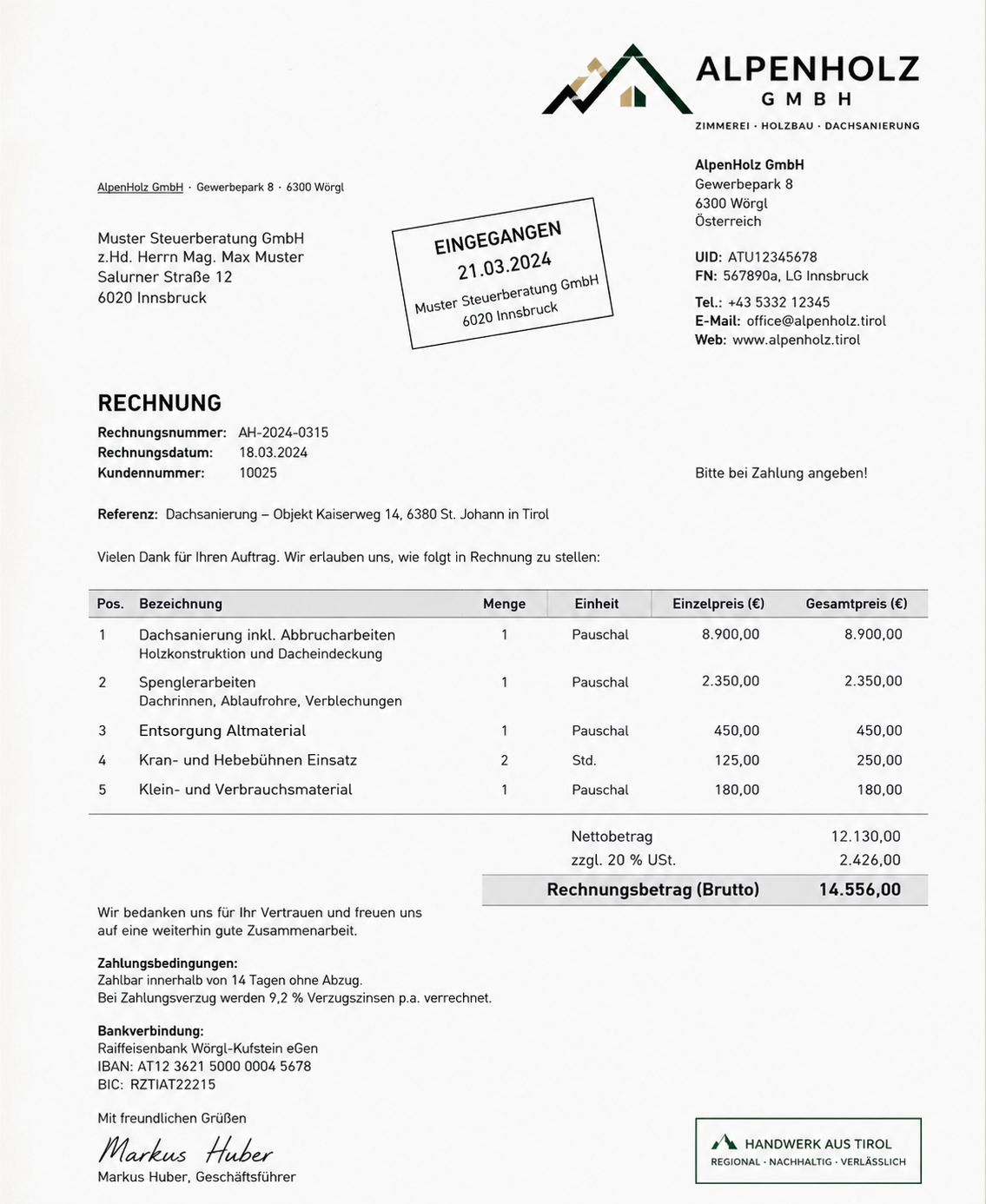
Originalbeleg
Links sehen Sie das hochgeladene Dokument. Rechts steht die erkannte Auswertung.
Upload
OCR
Felder
Prüfung
Export
Aktuelle Entscheidung
Beleg laden und prüfen
1. Foto oder Datei importieren.
2. Erkannte Werte rechts kontrollieren.
3. Danach freigeben oder als offenen Punkt markieren.
Auswertung
So schaut die Auswertung aus
CORTEXRA hat die Rechnung ausgelesen. Sie können erkannte Werte jederzeit ändern, bevor Sie den Beleg freigeben.
LieferantOffice Markt
Belegdatum03.05.2026
BelegnummerR-2026-0001
Netto99,92 EUR
USt19,98 EUR / 20%
Brutto119,90 EUR
KategorieBürobedarf
Konto7600
StatusBank gematcht
BelegartEingangsrechnung
HauptgruppeAusgabe
Steuer-FeldVorsteuer
EntscheidungSteuerberater prüft Kategorie
Lieferschein22154
Zahlungsbedingung15 Tage / Skonto
Privatanteil0%
ExportKanzlei-CSV, DATEV, ZIP
Bitte prüfen Sie die erkannten Felder. Wenn alles stimmt, klicken Sie auf „Korrektur speichern und freigeben“. Wenn etwas falsch ist, ändern Sie zuerst den Wert.
Aktueller Schritt
Felder prüfen und freigeben
Kontrollieren Sie Lieferant, Datum, Rechnungsnummer, Brutto, USt und Kategorie. Wenn alles stimmt, klicken Sie auf „Korrektur speichern und freigeben“. Danach wird der Beleg grün markiert.
Kategorien selbst ergänzen
Neue Kategorie eintragen, speichern und danach immer wieder im Beleg und im Archivfilter verwenden.
| Ausgelesener Bereich | Erkannter Wert | Bewertung |
|---|---|---|
| Lieferant | AlpenHolz GmbH, Gewerbepark 8, 6300 Wörgl | erkannt |
| Empfänger | Muster Steuerberatung GmbH, 6020 Innsbruck | erkannt |
| Rechnung | AH-2024-0315 vom 18.03.2024 | erkannt |
| Position | Dachsanierung, Spenglerarbeiten, Entsorgung, Kran- und Hebebühnen Einsatz | klassifiziert |
| Betrag | Netto 12.130,00 EUR + 20% USt 2.426,00 EUR = 14.556,00 EUR | rechnerisch korrekt |
| Hinweis | Zahlbar innerhalb von 14 Tagen ohne Abzug. IBAN AT12 3621 5000 0004 5678. | Steuerberater prüft |
Nächster Schritt
Auswertung prüfen
Prüfen Sie die erkannten Felder. Wenn alles passt, speichern und freigeben. Wenn etwas falsch ist, korrigieren Sie den Wert.
1. Auswertung prüfen
Originalbeleg links, erkannte Felder rechts.
2. Archiv prüfen
Datum, Betrag, USt und Kategorie kontrollieren.
3. Offene Punkte
Orange prüfen, rot klären, grün ist erledigt.
4. Export
Kanzleipaket erst herunterladen, wenn alles passt.
| Steuerberater-Feld | Quelle | Status |
|---|---|---|
| Belegdatum / Leistungsdatum | OCR + manuelle Prüfung | Erkannt |
| Brutto, Netto, USt-Satz | OCR + Rechenprüfung | Validiert |
| Lieferant / Empfänger | OCR Stammdatenabgleich | Vorschlag |
| Konto / Kategorie | Regelengine | Prüfen |
| Bankzuordnung | CSV Import + Betrag/Datum | Match |
Steuerberater-Checkliste
Alles, was für die Buchhaltungsvorbereitung automatisch gesammelt und geprüft wird.
Belegdaten
- Belegnummer
- Rechnungsdatum
- Leistungsdatum
- Lieferant / Kunde
- Beschreibung
Betragsdaten
- Brutto
- Netto
- USt-Betrag
- USt-Satz
- Währung
Buchungsdaten
- Kategorie
- Konto
- Gegenkonto
- Kostenstelle
- Privatanteil
Nachweise
- PDF / Foto
- Dateihash
- Archivordner
- Bank-Match
- Freigabe-Status
Archiv und Belegjournal
Alle Originaldateien, echten Zahlen und Belegstatus nach Datum geordnet für die Kanzlei.
Nach dem Upload landet Ihr Beleg hier. Öffnen Sie ihn zur Kontrolle.
Archivzugriff: Hier erscheinen die hochgeladenen Belege nach dem Scan. Aktuell ist das Archiv leer.
Ordner
Aktueller Monat
noch keine hochgeladenen Belege
Jahresordner
wird nach dem ersten Upload erstellt
Offene Punkte
fehlende Belege und ungeprüfte Scans
Originaldateien
Foto, PDF, Bild, E-Mail, WhatsApp oder ZIP kommt in die ScanBox.
Datum, Lieferant, Betrag, USt, Rechnungsnummer und Text werden erkannt.
Fehlende oder unsichere Werte werden markiert und als Aufgabe angelegt.
Der Beleg landet nach Datum sortiert in der Tages- und Monatstabelle.
PDFs/Fotos, Excel-Liste, CSV und Manifest werden gemeinsam exportiert.
Der Steuerberater gleicht das Paket mit dem Bankfile der Bank ab und verbucht.
Januarleer
Februarleer
Märzleer
Aprilleer
Maileer
Juni - Dezemberleer
| Datum | Beleg | Lieferant | Brutto | USt | Kategorie | Bank | Status | Aktion |
|---|
Kanzlei-Modus
Statusübersicht für Steuerberater und Partnerkanzleien.
| Mandant | Status | Vollständigkeit | Nächster Schritt |
|---|---|---|---|
| Siller | 98% vollständig | Export freigeben | |
| Mueller | 4 Belege fehlen | Erinnerung senden | |
| Huber | Export bereit | ZIP erzeugen |
Export für Steuerberater
Kanzlei-CSV, DATEV-CSV, Prüfliste, Kanzleipaket und Sicherungsdatei aus denselben geprüften Daten.
Erst exportieren, wenn alle roten und orangen Punkte geklärt sind.
gilt für Prüfliste, ZIP und Backup
Datenmodell & Export
Die wichtigsten Tabellen für MVP, Kanzlei-Modus und Steuerberater-Export.
| Tabelle | Inhalt | Wichtige Felder | Export |
|---|---|---|---|
| clients | Mandanten / Unternehmen | Name, UID, Adresse, Kanzlei, Steuernummer | Stammdaten |
| receipts | Rechnungen und Belege | Datum, Betrag, USt, Lieferant, Kategorie, Status | BMD, DATEV, Excel |
| bank_transactions | Bankbewegungen aus CSV | Buchungstag, Text, IBAN, Betrag, Referenz | Bankabgleich |
| matches | Zuordnung Bank zu Beleg | Receipt-ID, Transaction-ID, Trefferquote, Regel | Prüfliste |
| documents | PDFs, Fotos und Anlagen | Dateiname, Typ, Ordner, Jahr, Monat, Hash | ZIP Archiv |
| tasks | Aufgaben und Freigaben | Typ, Fälligkeit, Person, Status, Kommentar | Kanzlei-Status |
| exports | Exportpakete | Format, Zeitraum, Dateien, Freigabe, Log | BMD / DATEV / ZIP |
Systemsteuerung
Rollen, Sicherheit, Jahrespaket und Kanzlei-Abgleich sind direkt in CORTEXRA als Arbeitsbereiche angelegt.
Keine Roadmap mehr: Diese Punkte sind als Funktionen sichtbar.
Rollen & Rechte
Mandant: Belege hochladen, Auswertung prüfen, offene Punkte klären.
Datenschutz & Sicherheit
- aktiv Login vorgesehen
- aktiv Verschlüsselung vorgesehen
- aktiv Änderungsprotokoll
- prüfen Aufbewahrung je Kanzlei
Jahrespaket
Zeitraum wird aus dem Steuerjahr gebildet. Belege landen automatisch im richtigen Monatsordner.
Kanzlei-Abgleich
Belegjournal, Bankdatei, fehlende Belege und Verbuchungsstatus werden zusammen angezeigt.
Steuerberatungstermine
Termine, Fristen, Rückfragen, Vorauszahlungen und FinanzOnline-Erinnerungen direkt in CORTEXRA eintragen.
Hinweise sind Erinnerungen für Kanzlei und Klient. Fristen und Beträge werden vor Abgabe fachlich geprüft.
Termin eintragen
Nächste Termine
Protokoll
Jeder Upload, jede Korrektur, jede Freigabe und jede Löschung wird für die Kanzlei nachvollziehbar dokumentiert.
Wichtig für Vertrauen: Was wurde wann geändert?
Audit-Log
Impressum / ECG
Angaben zur Wirtschaftstreuhandkanzlei Mag. Bernhard Siess.
Wirtschaftstreuhänder
Mag. Bernhard Siess
Steuerberater
Schulgasse 1
A 6020 Innsbruck
ATU 44376607
Gesellschaft
Wirtschaftstreuhandkanzlei
Mag. Bernhard Siess
Steuerberatungsgesellschaft m.b.H.
Schulgasse 1
A 6020 Innsbruck
ATU 57087609
Firmenbuch
Firmenbuch Innsbruck
FN 234383g
Zuständige Kammer:
Kammer der Wirtschaftstreuhänder
www.kwt.or.at
Kontakt
Tel. (+43 512) 28 27 67-0
Fax: (+43 512) 28 27 67-18
E-Mail: kanzlei@siess.at
Öffnungszeiten
Montag-Donnerstag
9.00 bis 12.00 Uhr
14.00 bis 16.00 Uhr
Freitag
9.00 bis 11.30 Uhr
Berufsrecht
Berufsrechtliche Vorschrift: WTBG
www.ris.bka.gv.at
Auftragsbedingungen (AAB) 2007